

Visual batch - Etats Adelia
Dans le GPB, créer un état courant de type Adélia :
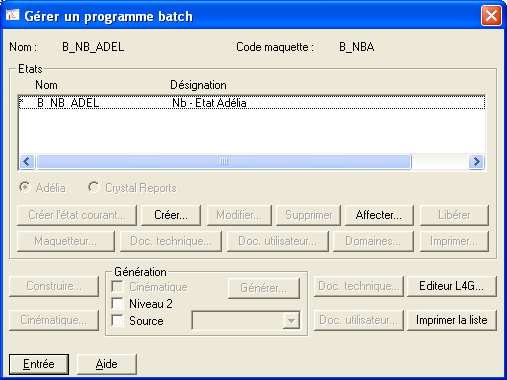
Au maquettage, il va falloir préciser chaque format (section) de l’état et les variables à placer.
En allant au maquettage la 1ère fois, voici l’écran que l’on obtient :
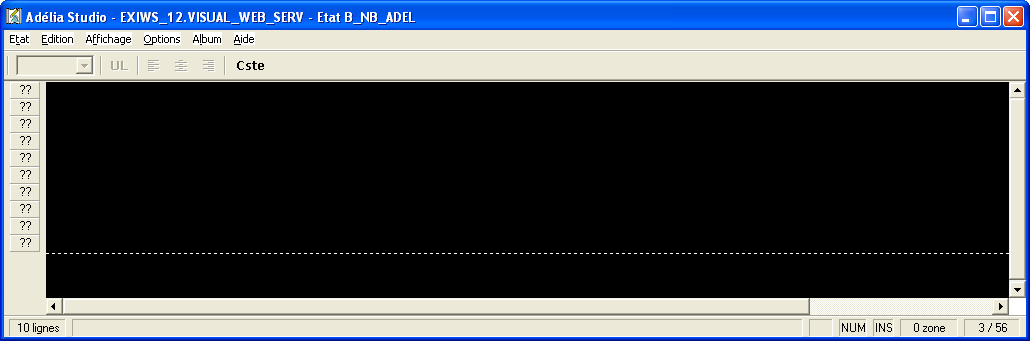
Cliquer sur un « ?? » et préciser un code format. Par exemple :
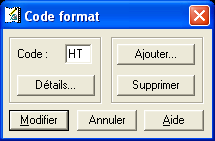
Puis, cliquer sur « Détails » et saisir un nom pour le format.
Eventuellement, spécifier un numéro et/ou un nombre de lignes avant ou après le format.
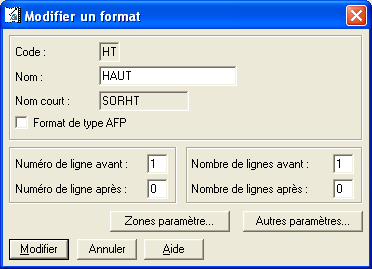
Recommencer pour avoir d'autres formats :
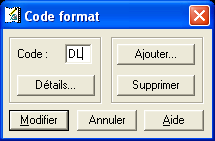
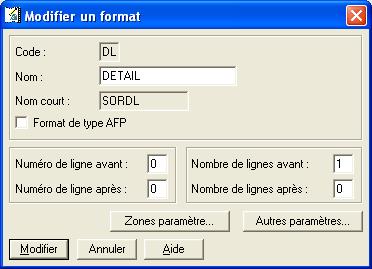
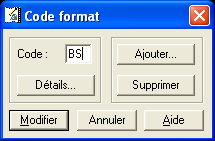
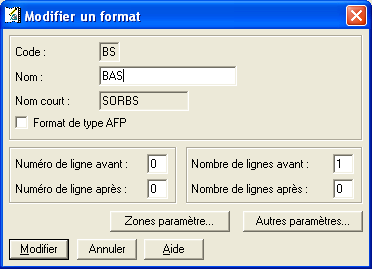
Ce qui donne au maquettage :
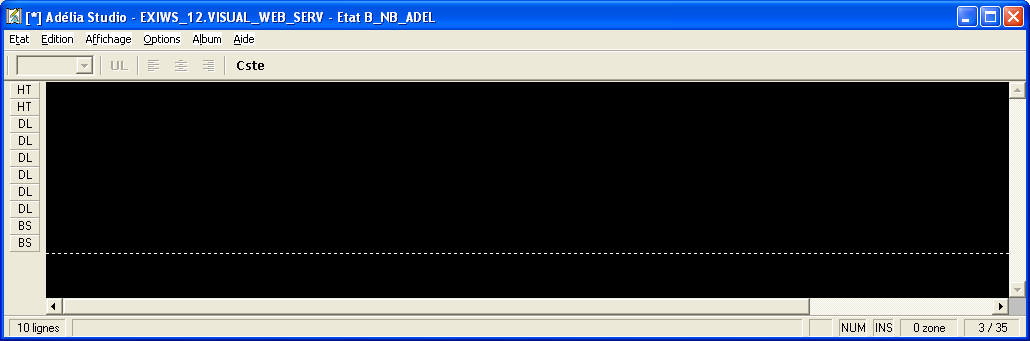
=> On voit maintenant à l’écran chaque format.
Si on le souhaite, on peut agrandir ou diminuer la hauteur (nombre de lignes) de chaque format :
- Sélectionner une ou plusieurs en-têtes de ligne d’un format :
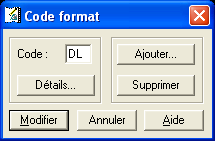
- Cliquer sur « Supprimer » pour supprimer les lignes sélectionnées.
- Cliquez sur « Ajouter » pour ajouter d'autres lignes.
Placer les variables et constantes sur la maquette (si besoin, passer par l'album) :
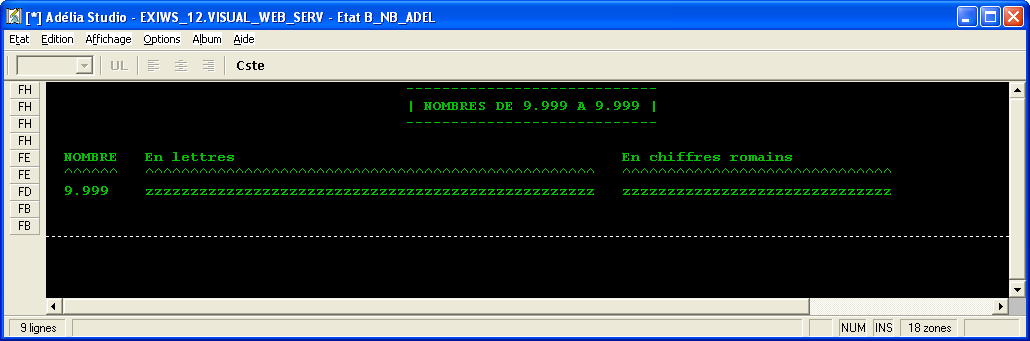
Dans le source Adélia, utiliser l’ordre IMPRIMER ou EDITER suivi du nom du format.
Utiliser le paramètre *FORCER au cas où la lecture BD n’aboutirait pas.
OUVRIR B_NBA
IMPRIMER HAUT
IMPRIMER EN_TETE
LECTURE_LST WLST_NB
ZNB_CHIFFRES = WNB_CH
ZNB_LETTRES = WNB_LTR
ZNB_ROMAIN = WNB_ROM
IMPRIMER DETAILS
FIN_LECTURE_LST
IMPRIMER BAS
FERMER B_NBA
Articles connexes
Les articles connexes apparaissent ici en fonction des étiquettes que vous avez sélectionnées. Cliquez pour modifier la macro et ajouter ou modifier des étiquettes.