

Cloud - Personnalisations
Personnalisation de la page de chargement
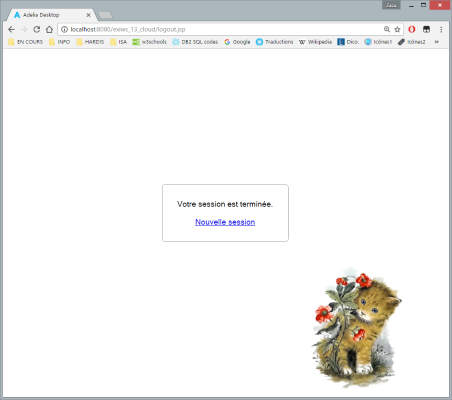
Page de chargement :
- Sous la racine du site Cloud.
- index.jsp.
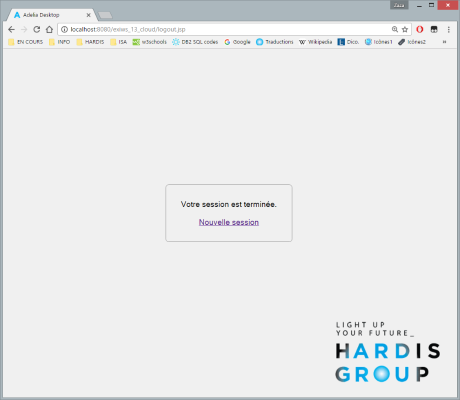
Page de déconnexion :
- Sous la racine du site Cloud.
- logout.jsp.
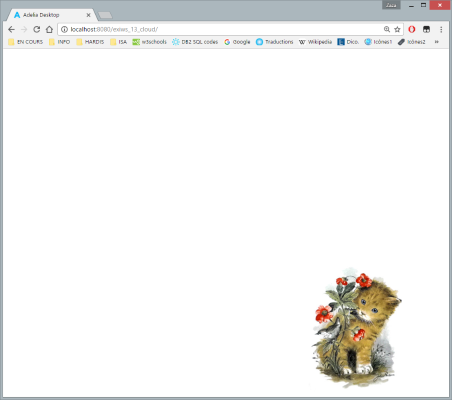
Modifier le logo :
Cf. aide en ligne : « Personnalisation du logo, de l'icône et du titre »
- Sous la racine du site Cloud.
- Créer un dossier « logo ».
- Y placer l’image souhaitée.
- Créer le fichier « logo.css » :
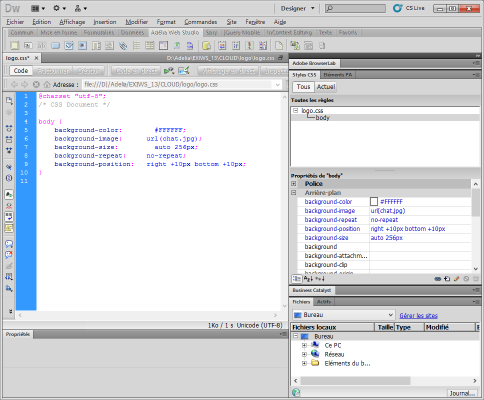
- Redémarrer Tomcat pour que les modifications soient prises en compte.
- Si elles ne sont pas prises en compte, il faut vider l’historique de navigation pour rafraîchir le cache.
Modifier l’icône de l’onglet :
Cf. aide en ligne : « Personnalisation du logo, de l'icône et du titre »
- Sous la racine du site Cloud.
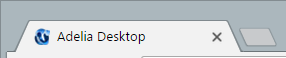
- Remplacer « favicon.ico » par un « favicon.ico » différent.
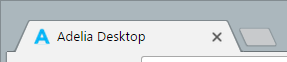
- Redémarrer Tomcat pour que les modifications soient prises en compte.
- Si elles ne sont pas prises en compte, il faut vider l’historique de navigation pour rafraîchir le cache.
Modifier le texte de l’onglet :
Cf. aide en ligne : « Personnalisation du logo, de l'icône et du titre »
- Sous la racine Cloud-App
- Modifier « index.jsp ».
<t:adeliaDesktop title="Adelia Desktop" desktopName="default" frameOptions="SAMEORIGIN">
==>
<t:adeliaDesktop title="Cloud EXIWS_13" desktopName="default" frameOptions="SAMEORIGIN">
- Redémarrer Tomcat pour que les modifications soient prises en compte.
- Si elles ne sont pas prises en compte, il faut vider l’historique de navigation pour rafraîchir le cache.

Personnalisation de la page de connexion
Fenêtre d’authentification (BasicRealm) :
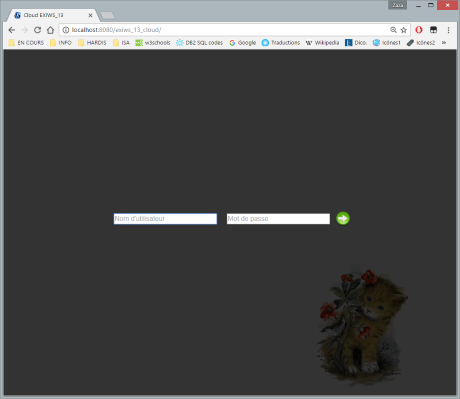
Ajouter / modifier le message de bienvenue :
- Sous la racine du site Cloud, dans \WEB-INF\conf
- wagon.xml.
- « className ».
- Ajouter le paramètre « item key="description" » (valeur par défaut).
- Ajouter éventuellement autant de paramètres que de langues : « item key="description_<langue>" ».
- Adélia utilisera la langue du navigateur,
- ou la valeur par défaut si la langue du navigateur n’a pas été définie.
<realm
name="adelia"
loginModuleName="…"
className="com.hardis.adelia.cloud.security.realms.BasicRealm">
<parameters>
<item key="description" value="Bienvenue – Welcome - Willkommen" />
<item key="description_fr" value="Bienvenue" />
<item key="description_en" value="Welcome" />
<item key="description_de" value=" Willkommen" />
</parameters>
</realm>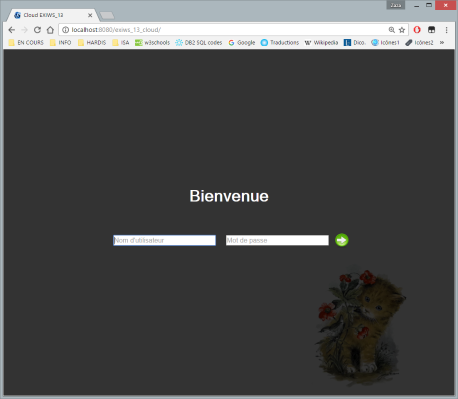
Personnalisation de la fenêtre d’authentification :
ATTENTION ! Cette personnalisation n'est pas officielle !
Les modifications pourront être écrasées à chaque nouveau correctif !
- Sous la racine du site Cloud, dans \WEB-INF\lib
- adelwagon-13.6.0.jar.
- Sous \META-INF\resources\js\adelia\css
- adelia.css.
.a-loginvalidate,
.a-logincancel {
width: 32px;
height: 32px;
background-size: 100%;
background-repeat: no-repeat;
}
.a-loginvalidate:hover,
.a-logincancel:hover {
opacity: 0.5;
}
.a-loginvalidate {
display: inline-block;
vertical-align: middle;
background- url("../js/adelia/images/login/right.png");
}
.a-logincancel {
position: absolute;
top: 10px;
right: 10px;
background- url("../js/adelia/images/login/stop.png");
}
.a-loginmessage {
position: relative;
font-size: 10pt;
margin: 10px;
}
.a-loginmessage:not([data-value=""]):before {
width: 16px;
height: 16px;
background- url("../js/adelia/images/login/error.png");
background-size: 100%;
background-repeat: no-repeat;
position: absolute;
left: -20px;
top: 0;
content: "";
}
.a-loginpwdlink,
.a-loginpwdlink:visited {
display: none;
color: #ffffff;
margin: 10px;
font-size: 10pt;
}
.a-logindlgmessage {
text-align: center;
color: red;
margin-bottom: 5px;
}
Personnalisation du bureau
Cf. aide en ligne : « Le bureau Adélia Cloud »
Personnalisation du bureau :
La personnalisation du bureau (dont l’image de fond d’écran) peut être gérée à 3 niveaux dans Adélia Cloud, décrits ci-dessous du moins prioritaire au plus prioritaire :
- Au niveau du thème :
- Fichier theme.properties du thème.
- Propriété « background ».
- Au niveau de la configuration générale du bureau :
- Fichier conf/desktop.properties.
- Propriété « background ».
- Chemin : relatif au VFS et non le chemin réel de la machine.
- Position : « stretch » : L’image est étirée.
- « cover » : L’image est étirée en conservant les proportions.
- « contains » : L’image est étirée en hauteur ou en largeur en conservant les proportions.
- « center » : L’image est centrée.
- « mosaic » : L’image est répétée sur toute la surface.
Exemple :
background=home:
images
background.jpg
backgroundPos=stretch
- Au niveau de la personnalisation du bureau d’un utilisateur :
- Menu contextuel du bureau
- Option « Personnaliser le bureau ».
Attention ! Si au niveau du fichier desktop.properties on a indiqué la propriété background et que l’image indiquée dans le chemin n’est pas trouvée alors un fond bleu sera automatiquement affiché.